
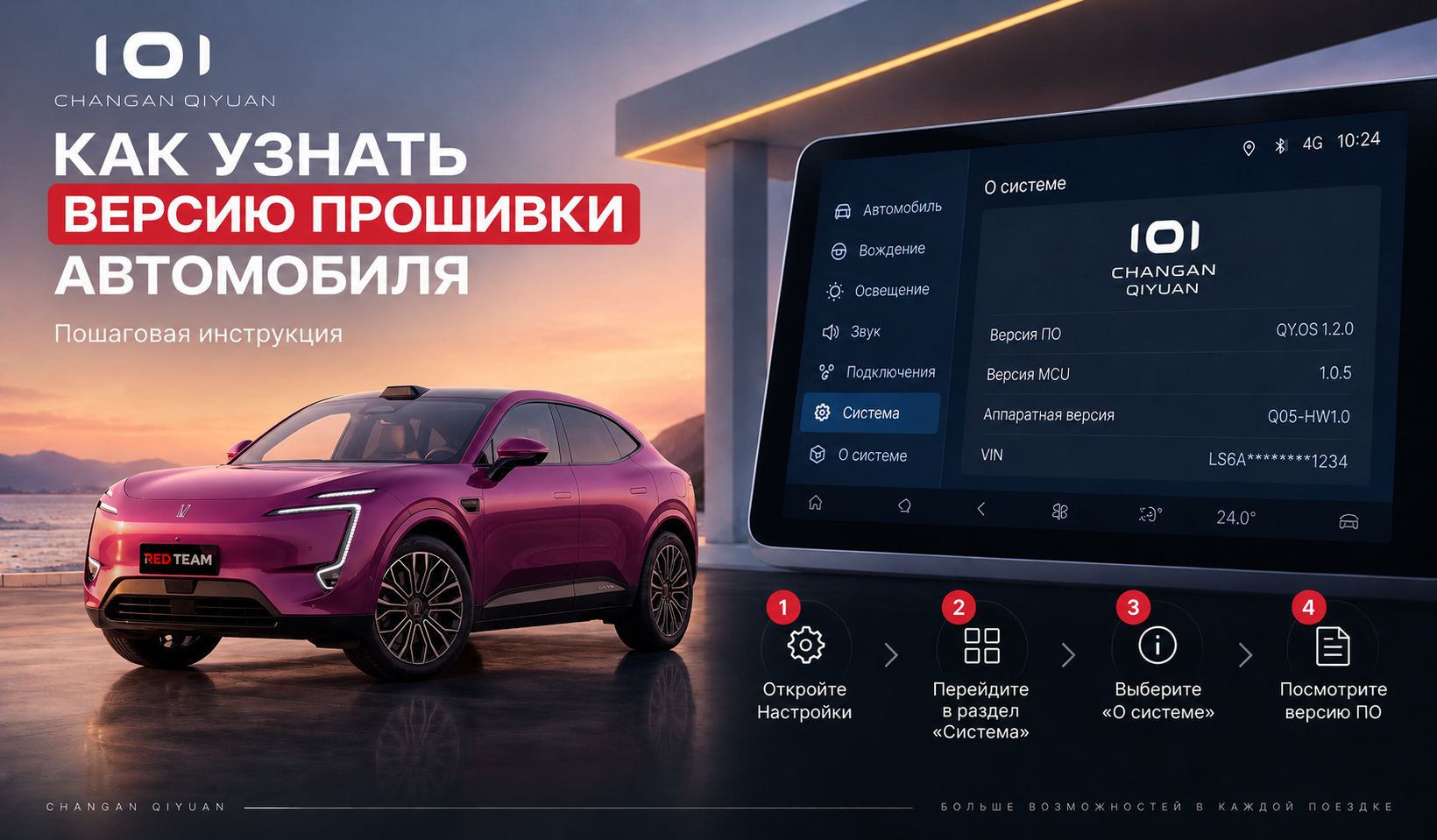
Перед началом
Посмотреть, а не изменить
Остановите автомобиль в безопасном месте. Работайте с настройками и фотографируйте экран только на стоянке.
У разных марок, моделей, рынков и версий ПО названия меню отличаются. Ниже — общие ориентиры: единого гарантированного пути для всех автомобилей нет.
Мультимедиа
Как найти сведения о версии
- 01
Откройте настройки
На центральном экране найдите настройки мультимедиа — обычно это пункт меню или значок шестерёнки. Если назначение пункта непонятно, не выбирайте его наугад.
- 02
Найдите сведения о системе
Ищите раздел «О системе», «О устройстве», «Сведения о системе», «Версия ПО» или похожий по смыслу. Эти названия — ориентиры, а не точные пункты меню вашей модели. При необходимости обратитесь к руководству владельца.
- 03
Сохраните полный номер
Перепишите обозначение версии ПО целиком: все буквы, цифры, точки, подчёркивания и другие символы. Если на экране несколько версий, сохраните их все — номер приложения или карт может отличаться от версии системы.
- 04
Сделайте снимок для специалиста
Сфотографируйте экран телефоном так, чтобы полный номер читался без бликов и обрезки. Если штатный снимок экрана вам уже доступен, можно отправить его. Не нужно открывать специальные меню ради снимка.
- 05
Сверьте данные при записи
Укажите марку, модель и год автомобиля. Выбирайте прошивку только при совпадении версии или после подтверждения специалистом. Если нужного пункта нет, используйте вариант уточнения, когда он доступен, или обратитесь в RED TEAM — не выбирайте похожую версию наугад.